
Introduction aux sites web Uniweb
Comment créer un site Web
Accédez au tableau de bord Uniweb.
Cliquez sur Créer .
Sélectionnez le site web .
Choisissez votre modèle ou votre fondation de site préféré.
Saisissez un nom pour votre site web et ajoutez éventuellement d'autres langues ou spécifiez un champ de contenu dynamique. Vous pourrez modifier ces informations ultérieurement.
Cliquez sur Créer un site web .
Présentation du studio de sites Web
L'espace de travail du site web vous permet de gérer tous les paramètres généraux de votre site. Vous pouvez y accéder en cliquant sur le nom du site dans l'interface de gestion de contenu, ou bien il se trouve dans vos modifications récentes.
Menu du studio de site Web
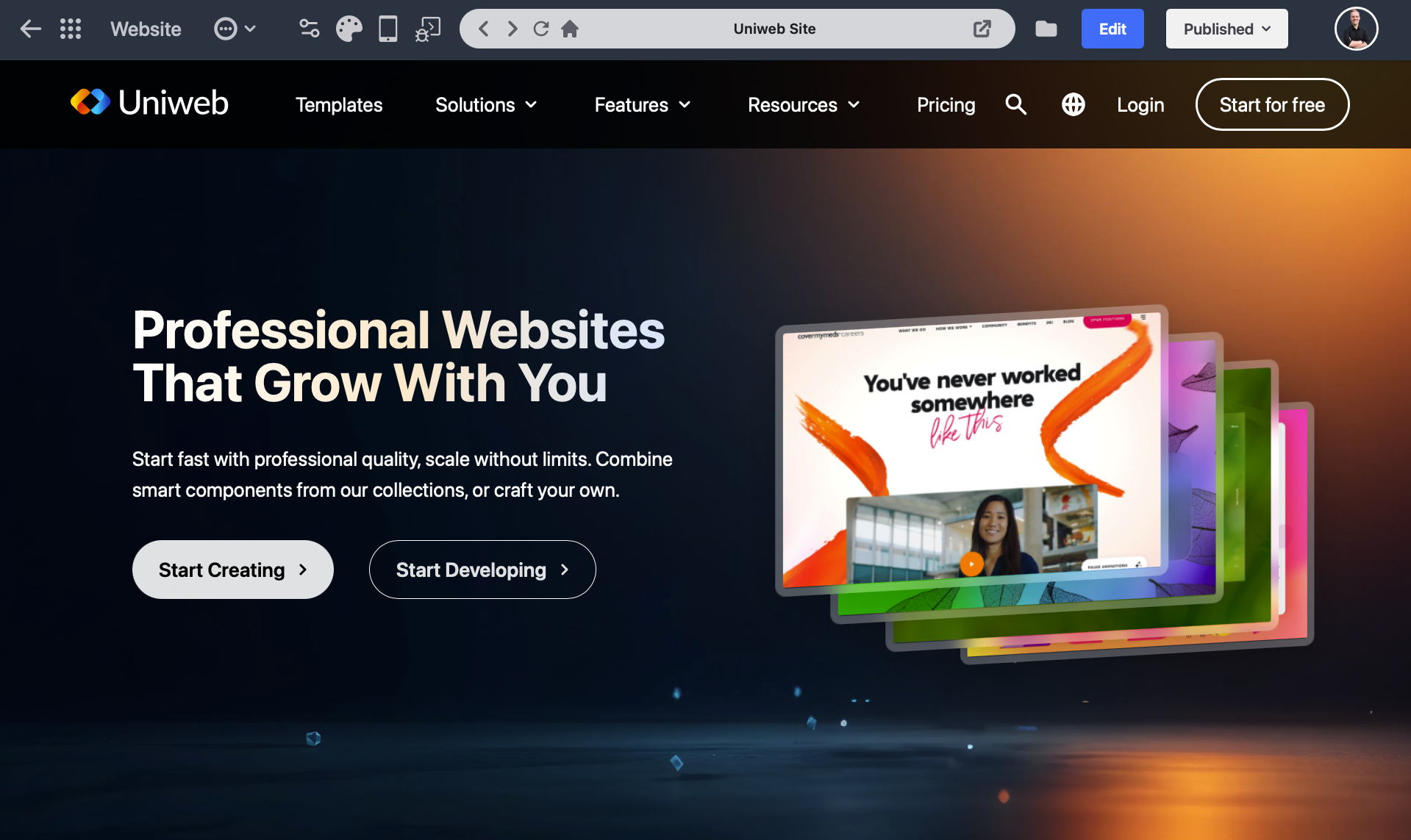
Dans la barre supérieure, de gauche à droite, se trouvent plusieurs outils et menus utiles :
Flèche de retour et icône de gaufre

Comme partout sur Uniweb, la flèche de retour vous ramène à la page précédente. L'icône en forme de gaufre vous permet d'accéder rapidement au menu Uniweb pour revenir à la page d'accueil ou à vos pages favorites.
Plus de paramètres

Accédez à certains paramètres de votre site, notamment :
Téléchargez les formulaires soumis si vous en avez sur votre site web ;
Modifier l'image de couverture ;
Gérer les langues publiées ;
Vérifiez ou modifiez la bibliothèque utilisée par votre site web ;
Partager avec des collaborateurs ;
Et supprimez votre site web.
Paramètres, Thème, Aperçu mobile et Paramètres de la bibliothèque

Paramètres
Ce bouton ouvre un petit menu qui vous permet de configurer les paramètres de base de votre site web : configurer votre domaine, modifier le favicon et le slug, sélectionner les langues publiques, ajouter un identifiant de suivi GA4, ajouter un titre et une description, et modifier votre saisie de contenu en direct.
Thème
Modifiez les couleurs et les polices de l'ensemble de votre site web grâce à ce menu.
Aperçu mobile
Cliquez sur ce bouton pour afficher une version réduite de votre site web et voir à quoi il ressemblera sur les téléphones et les appareils plus petits.
Paramètres de la bibliothèque
C'est ici que vous pouvez modifier votre bibliothèque de composants si vous le souhaitez, et accéder à une URL personnalisée si vous utilisez votre propre bibliothèque.
Barre d'adresse

Ceci vous indique la page sur laquelle vous vous trouvez, avec des actions rapides pour revenir en arrière, passer à la page suivante, actualiser la page, revenir à l'accueil ou ouvrir l'aperçu dans un nouvel onglet.
Icône de profil

En règle générale, il s'agira d'un dossier, sauf si vous utilisez un site fonctionnant avec des profils. L'icône vous permet de revenir au profil de contenu associé pour y apporter des modifications.
Modifier

Ce bouton, assez explicite, vous permet d'accéder à l'éditeur de site web afin de modifier votre contenu.
Publier / Publié

Si votre site web est encore en mode brouillon, le bouton affichera « Publier ». Une fois la publication effectuée, il deviendra « Publié ». En cliquant dessus, vous pourrez publier ou republier votre site au fur et à mesure de vos modifications. Après avoir cliqué, il vous sera peut-être demandé de choisir un forfait web ou de modifier votre forfait si nécessaire.
Ce menu vous permet également de mettre votre site web en mode construction, de sorte que les visiteurs verront un message « en construction » au lieu de votre site si vous souhaitez prendre le temps d'effectuer des modifications plus approfondies.
Aperçu du site web
La majeure partie de Website Studio vous permet de prévisualiser votre site web. Vous pouvez ainsi consulter et prévisualiser vos modifications avant leur mise en ligne. Cet aperçu restera toujours disponible, quel que soit votre statut de publication ou votre forfait web.