

Domaines
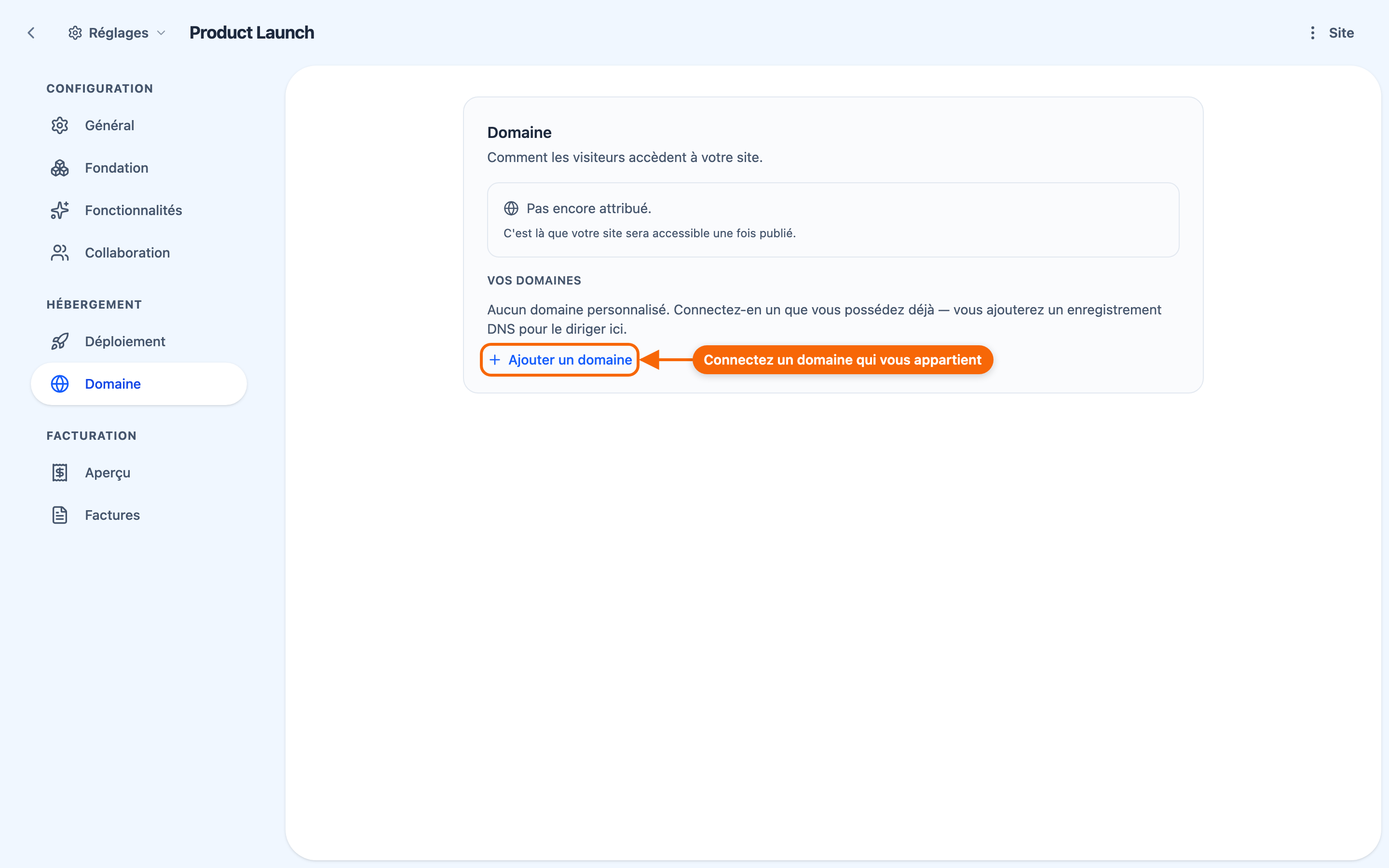
Votre site est mis en ligne sur une adresse Uniweb lors de sa première publication, et vous pouvez connecter votre propre domaine personnalisé quand vous le souhaitez. Les réglages de domaine se trouvent dans les Paramètres du site, sous Hébergement → Domaine.
Votre adresse Uniweb
Chaque site reçoit une adresse Uniweb : vous n'avez donc pas besoin de votre propre domaine. Elle se trouve en haut des Paramètres → Hébergement → Domaine du site (ou du menu Site → Adresse et domaines…).
- Avant la première publication, on y lit "Not chosen yet." Vous pouvez choisir le nom vous-même avec Choose an address : "Publishing gives your site an address here. You can choose it first." Sinon, la première publication donne au site son propre nom, ou, si ce nom est déjà pris ou ne peut pas être utilisé (trop court, ou un mot réservé), un nom suivi de quatre caractères.
- Une fois qu'il en a une, Modifier permet de choisir un nouveau nom : "Change it any time: the old address keeps redirecting here for a while."
Saisissez le nom : il est vérifié pendant que vous tapez, et Enregistrer s'active dès qu'il est disponible. Un nom compte de 3 à 63 caractères, et quelques mots réservés sont refusés. Un nom que le site a abandonné figure sous Earlier addresses, avec la date jusqu'à laquelle il continue de rediriger (ou reste réservé au site) ; Use again le reprend.
Connecter votre propre domaine
Pour utiliser votre propre domaine (par exemple www.yourname.com), ouvrez les Paramètres du site, allez à Hébergement → Domaine, puis Ajouter un domaine :
- saisissez le domaine que vous voulez utiliser ;
- ajoutez l'enregistrement DNS que l'application vous indique, chez le gestionnaire de votre domaine — "We'll show you exactly which one." Il peut y en avoir plus d'un : une fois le certificat lancé, d'autres enregistrements apparaissent ("add this one first"), et la ligne les compte ("DNS records (1 of 2 verified)") ;
- patientez : le domaine s'active dès que les enregistrements sont détectés, et son certificat de sécurité est émis automatiquement. Refresh status vérifie de nouveau tout de suite.
⚠️ Un domaine racine (yourname.com, sans www.) ne peut être connecté que si son DNS est géré par Cloudflare : l'application demande alors un enregistrement CNAME proxifié à la racine. La plupart des autres fournisseurs DNS n'autorisent pas ce type d'enregistrement à la racine ; l'application le refuse alors et propose www.yourname.com à la place : connectez celui-ci, et redirigez le domaine racine vers lui chez votre registraire.
Domaine racine ou sous-domaine — quelle différence ? Un sous-domaine (www.yourname.com, shop.yourname.com) se connecte toujours avec un seul enregistrement CNAME, où que soit votre DNS. Un domaine racine a besoin d'un fournisseur DNS capable de faire pointer la racine elle-même vers nous, ce qui aujourd'hui veut dire Cloudflare.
Quelques points à savoir
- Le HTTPS est géré pour vous. Les certificats sont émis automatiquement dès que votre domaine est connecté.
- Les changements DNS ne sont pas instantanés. Ils peuvent prendre un certain temps avant de s'appliquer.
- Un seul site par domaine. Un domaine appartient à un seul site à la fois. Pour le déplacer vers un autre site que vous administrez, ajoutez-le là-bas : sa ligne propose Move it to this site, et Move it here le déplace aussitôt — "No DNS changes are needed." Un domaine détenu par un site que vous n'administrez pas ne peut être déplacé qu'avec l'aide du soutien.
- Déconnecter un domaine le garde dans la liste, avec Reconnect : il reste réservé à ce site jusqu'à ce qu'il soit reconnecté ou que le site soit supprimé.
- Plusieurs domaines sur un même site. Choisissez parmi eux son adresse principale (affichée dès que le site répond sur deux adresses ou plus), et un domaine en ligne peut servir l'une des langues du site (Serve in, quand le site publie plus d'une langue).
- Un site auquel un domaine est connecté ne peut pas être supprimé tant que le domaine n'est pas déconnecté.